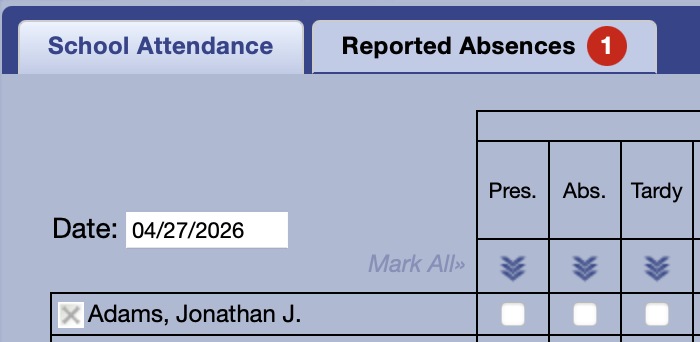
La función Reporte de Ausencias de Gradelink permite a los padres informar ausencias de manera rápida y sencilla desde su acceso web o mediante la aplicación móvil.
Los administradores pueden recibir notificaciones de las ausencias reportadas. Además, para las escuelas que utilizan el control de Asistencia Diaria, aparecerá una sección adicional en la página de Asistencia que facilita la revisión, confirmación y aplicación de los valores de asistencia correspondientes. Esto también permite gestionar ausencias programadas con anticipación, como vacaciones familiares, incluso con varios meses de antelación.
Activar la función
Para habilitar esta opción, vaya a:
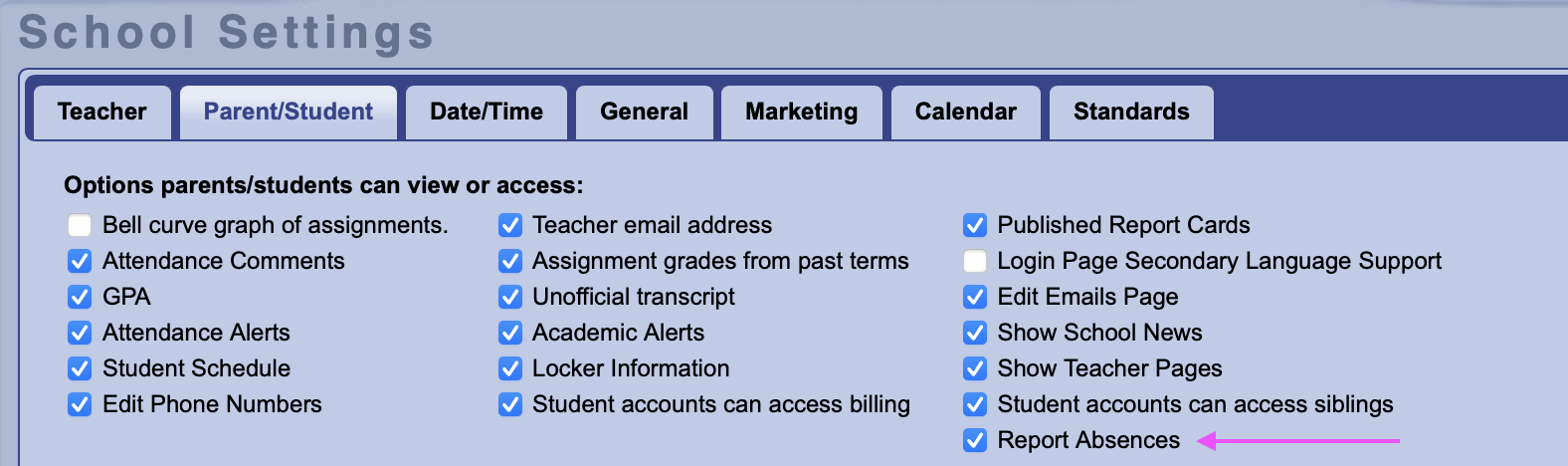
Configuración > Padres/Estudiantes > Reportar ausencias
Una vez habilitada esta función, la página de Asistencia en el acceso de Padres, tanto en la versión web/escritorio como en la aplicación móvil, mostrará un botón de “Reportar Ausencia”. Al seleccionarlo, los padres podrán elegir la fecha inicial de la ausencia del estudiante y, opcionalmente, la hora, la fecha/hora de regreso, así como agregar un comentario o motivo de la ausencia. La información del padre/tutor y los datos de contacto aparecerán automáticamente completados con la información registrada en el sistema.
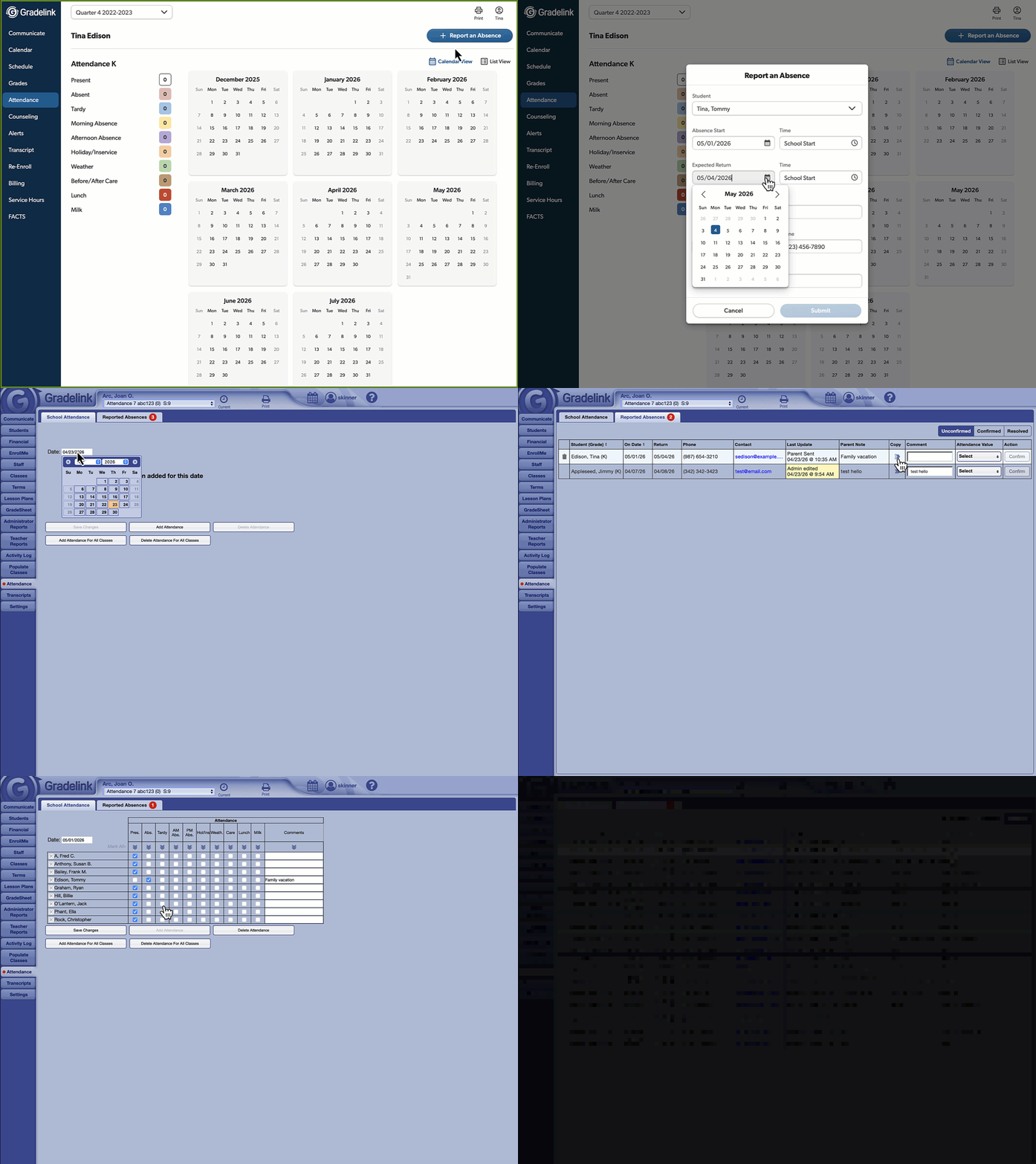
Al hacer clic en Submit, ocurrirá lo siguiente:
Los maestros y administradores suscritos recibirán notificaciones por correo electrónico sobre los reportes de ausencia enviados por los padres.
Para permitir que los maestros reciban notificaciones de Reportes de Ausencia para sus respectivos estudiantes, active Settings > Teacher > Absence Report Notifications.
Para recibir notificaciones como Administrador, seleccione Staff > Main > Notifications > Receive Absence Reports.
Además, para los estudiantes en clases con Daily Attendance, se habilitan las siguientes funciones:
Los reportes de ausencia aparecerán en el acceso de Admin/Teacher bajo Attendance > Reported Absences. Esta sección de la página permite registrar la asistencia de manera rápida y sencilla, la cual puede incluirse automáticamente en el seguimiento normal de asistencia.
La página de Reported Absences tiene 3 botones de filtro en la parte superior derecha: Unconfirmed, Confirmed y Resolved.
Unconfirmed muestra los reportes de ausencia que aún no han sido atendidos/reconocidos. Aquí, los Administradores o el maestro correspondiente pueden ver el nombre del estudiante, inicio y regreso de la ausencia, información de contacto del padre y la nota. El botón Copy (>>>) puede utilizarse opcionalmente para copiar la nota del padre en el campo Attendance Comment de la escuela, si se desea, o el campo puede editarse manualmente o dejarse en blanco. Attendance Value permite al administrador/maestro seleccionar el valor o valores de asistencia apropiados según la configuración de su escuela para los días reportados de ausencia. Haga clic en el botón Confirm para guardar/reconocer los Attendance Values y comentarios seleccionados, y ponerlos en cola para incluirlos en los Attendance Records una vez tomada la asistencia en los días correspondientes.
Los Reportes de Ausencia que comiencen y/o finalicen en una hora específica se dividirán en más de una entrada. Por ejemplo, una ausencia con fecha/hora de inicio el 1 de marzo a la 1:30 p.m. y fecha de regreso el 3 de marzo (inicio de clases) se dividirá en 2 entradas: una para el 1 de marzo, ya que puede tratarse de un día parcial donde “PM Absent” o “Afternoon Absence” sería apropiado; y otra para el 2 de marzo, donde un “Absent” normal (día completo) tiene más sentido. Como el estudiante regresa el 3 de marzo al inicio de clases, la asistencia puede registrarse normalmente, por lo que no se mostrará ninguna fila para ese día.
Confirmed muestra las entradas de Reportes de Ausencia que han sido confirmadas, pero que aún no se han aplicado a los registros de asistencia porque la asistencia del día correspondiente todavía no ha sido tomada. Estas entradas pueden editarse por el administrador/maestro si es necesario.
Resolved muestra las entradas confirmadas de Reportes de Ausencia que ya han sido aplicadas a la asistencia tomada. Estas entradas ya no pueden editarse. Sin embargo, los Attendance Records aún pueden modificarse si es necesario a través de la página School Attendance.
Las entradas de esta página pueden eliminarse si es necesario haciendo clic en el ícono de papelera ubicado en el lado izquierdo. Esto es útil si un padre envió una entrada por error o canceló unas vacaciones familiares.
Una vez que el maestro (o administrador, según el proceso de su escuela) registra la asistencia del día en la sección School Attendance, cualquier Reported Absence confirmado correspondiente a ese día será aplicado, reemplazando la marca predeterminada de Present para cualquier estudiante que tenga entradas. Dichas entradas se consideran entonces Resolved.
Los Reportes de Ausencia también pueden enviarse para días pasados o cuando la asistencia ya haya sido registrada para la clase. Confirmar estas entradas aplicará inmediatamente los valores a la asistencia de ese día, reemplazando cualquier valor que se hubiera registrado inicialmente para el estudiante.
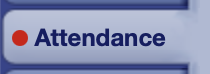 Aparecerá un punto rojo en la pestaña Attendance cuando existan Reportes de Ausencia sin confirmar, y se mostrará una insignia numérica con la cantidad de reportes no confirmados en la subpestaña Reported Absences.